Qué vas a encontrar
- Tu asistente en 2 minutos
- La regla de oro
- Lo que hace por ti
- Puesta en marcha (paso a paso)
- 1 · Entra en tu portal
- 2 · Cuéntale tu negocio
- 3 · Base de conocimiento
- 4 · Conecta tu calendario
- 5 · Desvía tu teléfono
- 6 · Llamada de prueba
- 7 · Enciende los avisos
- Tu portal por dentro
- Preguntas frecuentes
Tu asistente en 2 minutos
NodeFlow es una recepcionista con inteligencia artificial que contesta el teléfono de tu negocio las 24 horas, todos los días. Habla con voz natural, entiende a tus clientes, les da información y les agenda las citas sola. Nunca se cansa, nunca está comunicando y nunca pierde una llamada.
Tú no tienes que hacer nada mientras trabajas: si suena el teléfono y no puedes cogerlo, lo coge ella. Después te lo cuenta todo en tu portal — el panel web desde el que lo controlas todo y que verás en detalle en esta guía.
Lo que hace por ti
Contesta 24/7
Atiende cada llamada al instante, de día, de noche y en festivos. Ningún cliente se queda sin respuesta.
Agenda citas sola
Consulta tus huecos reales y reserva la cita, con día y hora, sin que tú toques nada.
Recuerda a tus clientes
Les envía un recordatorio de su cita para que no falten, y les avisa de lo que toca (revisión, renovación…).
Recupera a los que se fueron
Contacta a los clientes que hace tiempo que no vienen y les invita a volver.
Pide reseñas en Google
Tras la cita, pide una reseña a los clientes contentos para que tu negocio salga mejor en Google.
Te avisa de todo
Cada llamada, cada cita y cada recado te llega a tu móvil y a tu portal. Tú siempre al mando.
Déjalo listo en 15 minutos
Haz estos siete pasos con calma. No hace falta que lo hagas todo el primer día: con el paso 2 (contarle tu negocio) tu asistente ya empieza a atender de maravilla; el resto lo afinas cuando quieras.
-
Entra en tu portal
Abre el enlace del email de bienvenida, o entra en nodeflow.es/portal. La primera vez entrarás con un enlace mágico (sin contraseña); el portal te ofrecerá crear una contraseña para las próximas veces — te recomendamos hacerlo.
- Guárdate nodeflow.es/portal en favoritos: es tu puerta de entrada a todo.
- Funciona en el móvil y en el ordenador, igual de bien.
-
Cuéntale a tu asistente sobre tu negocio
En el menú, entra en Asistente. Aquí decides cómo habla y qué sabe hacer. Rellénalo con calma — cuanto mejor lo hagas, mejor atiende.
📍 Menú lateral ▸ Asistente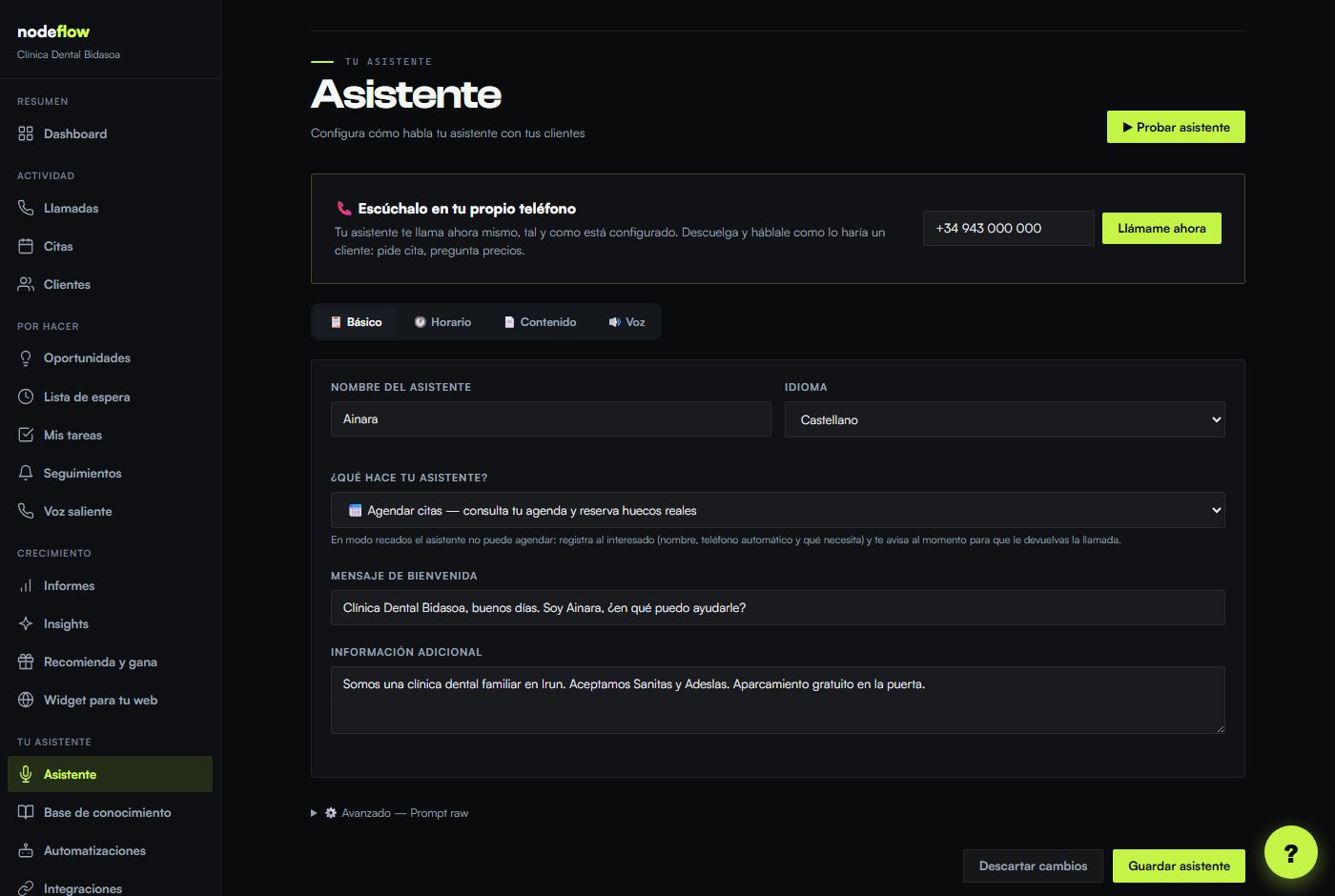
La pantalla Asistente: aquí configuras nombre, idioma, saludo y qué sabe hacer. - Nombre e idioma: ponle un nombre (p. ej. “Ainara”) y elige el idioma en el que atenderá.
- ¿Qué hace tu asistente? Elige Agendar citas (consulta tu agenda y reserva sola) o Recados (registra al interesado y te avisa para que le devuelvas la llamada).
- Mensaje de bienvenida: la primera frase que oirá tu cliente. Ej.: “Clínica Dental Bidasoa, buenos días, ¿en qué puedo ayudarle?”.
- Información adicional: lo esencial de tu negocio (dónde estás, seguros que aceptas, parking…). Solo datos reales.
- Pestañas de arriba: en Horario pones cuándo estás abierto; en Contenido tus servicios y precios; en Voz eliges cómo suena. Termina siempre con Guardar asistente.
Truco: el botón “Llámame ahora” de esta pantalla hace que tu asistente te llame al instante para que lo escuches tal y como está configurado. Úsalo cada vez que cambies algo. -
Rellena la Base de conocimiento
En Base de conocimiento le cuentas por escrito todo lo demás de tu negocio: horarios especiales, cómo llegar, formas de pago, políticas, promociones… Tu asistente lo usará para responder a tus clientes, al pie de la letra.
📍 Menú lateral ▸ Base de conocimiento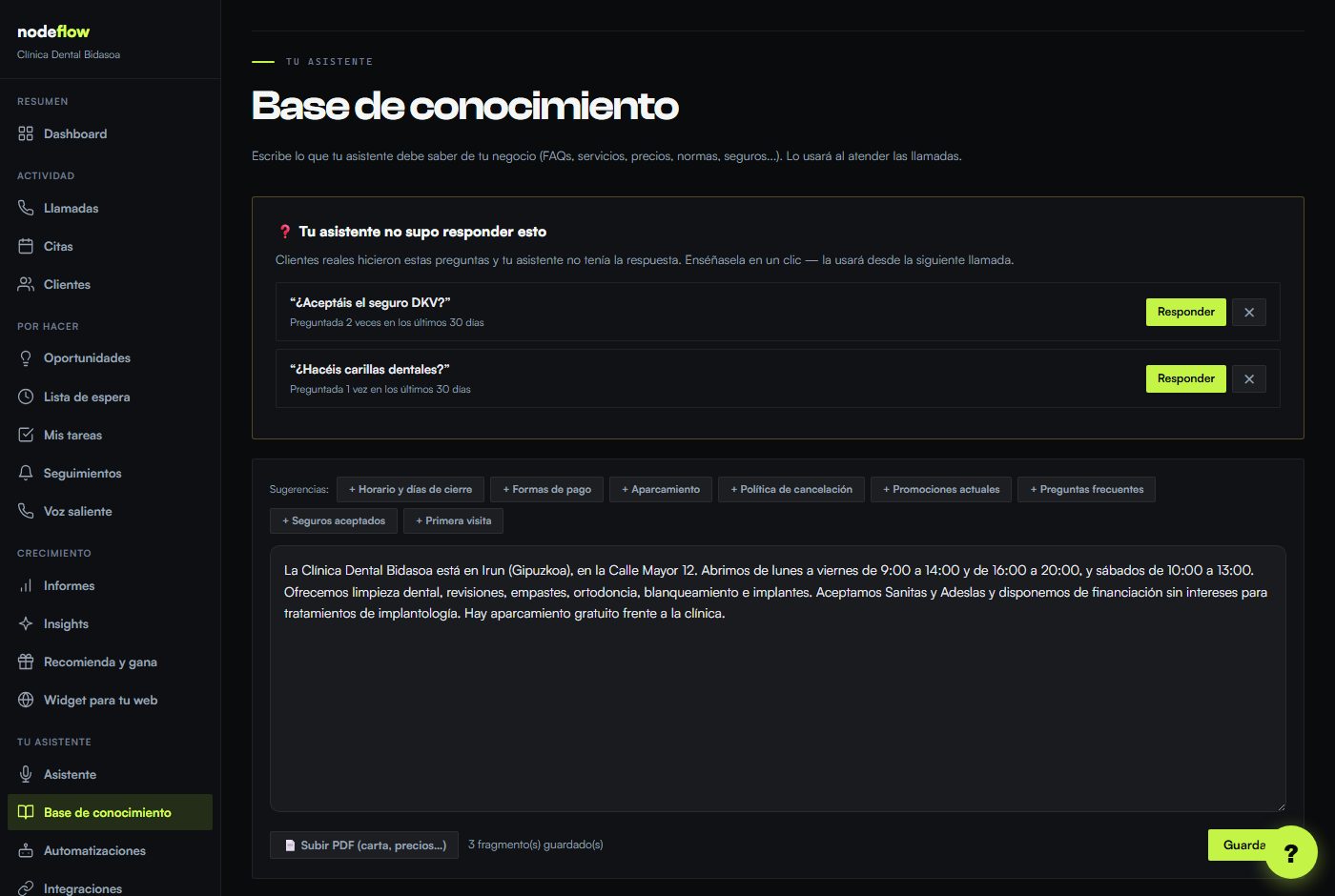
La Base de conocimiento: cuanto más y mejor la rellenes, menos veces dirá “eso lo confirma el equipo”. Importante: escribe solo lo que sea verdad. Si pones “aparcamiento gratuito”, tu asistente se lo dirá a todo el que pregunte. Es tu voz — cuídala. -
Conecta tu calendario
En Integraciones conecta tu Google Calendar (o tu Outlook) para que las citas que reserve tu asistente aparezcan también en el calendario que ya usas, y para que nunca ofrezca un hueco que tú tienes ocupado.
📍 Menú lateral ▸ Integraciones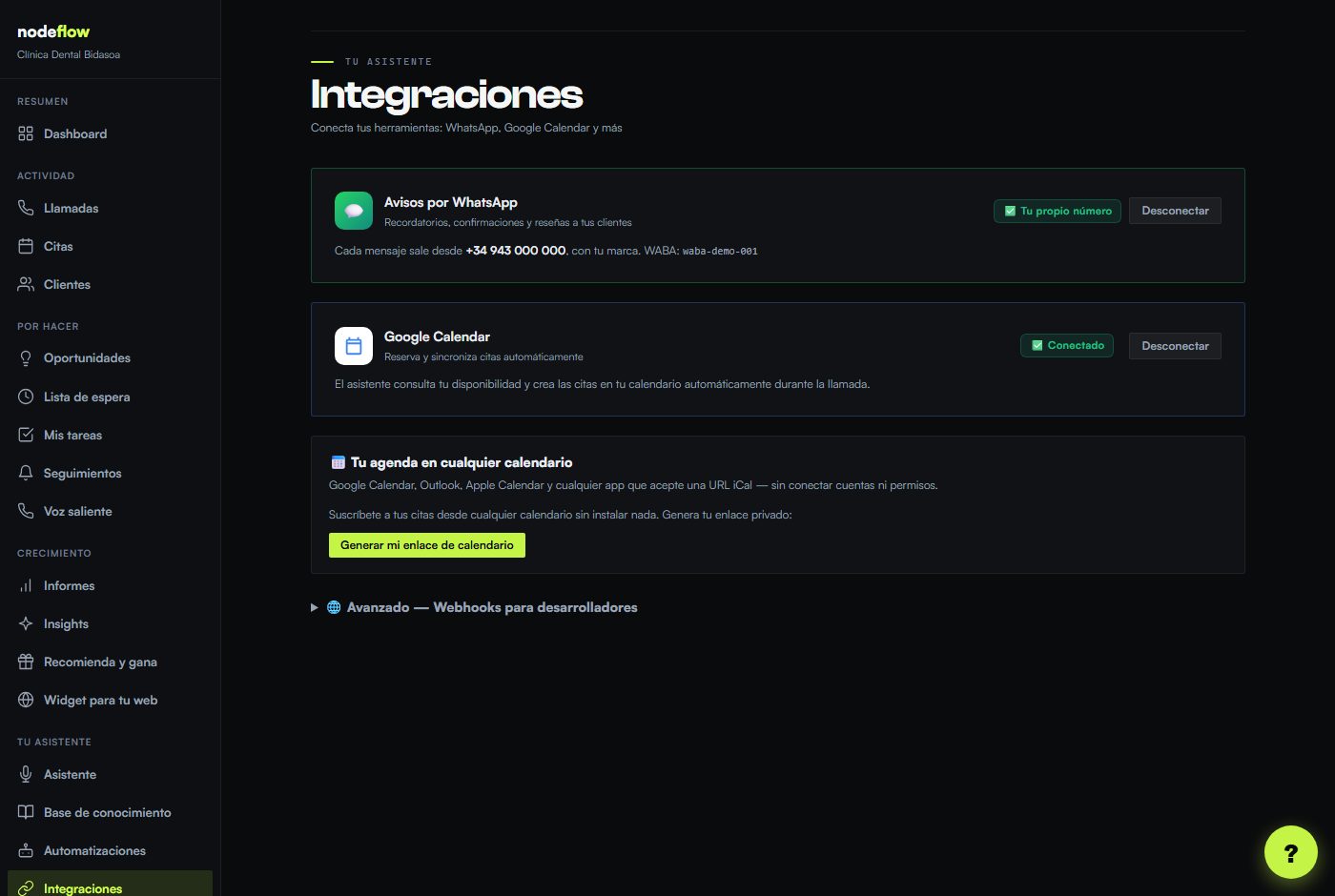
Integraciones: pulsa Conectar y sigue los pasos de Google. Tarda 30 segundos. - Pulsa Conectar Google Calendar e inicia sesión con la cuenta de tu negocio.
- Acepta los permisos. Verás el estado cambiar a Conectado.
- A partir de ahí, cada cita entra sola en tu calendario de siempre.
-
Desvía tu teléfono al asistente
Este es el paso que “enchufa” tu asistente a tu línea. Marca una sola vez, desde el teléfono de tu negocio, el código de desvío. Oirás un tono de confirmación y listo.
Lo más fácil: en el email “Tu asistente está listo” tienes botones que abren el marcador con el código ya puesto — solo le das a llamar. Si prefieres marcarlo a mano, aquí tienes los códigos (sustituye TU-NÚMERO por tu número NodeFlow, el que aparece en ese email):Cuando no llegues a cogerlo RecomendadoTu teléfono suena primero; el asistente coge solo lo que tú no puedas atender. No pierdes ninguna llamada.**004*TU-NÚMERO#Todas las llamadas al asistenteEl asistente atiende todo desde el primer tono. Ideal si no quieres que suene tu teléfono.**21*TU-NÚMERO#Desactivar el desvíoVuelves a recibir tú las llamadas al instante. Borra cualquier desvío.##002#Funciona en Movistar, Vodafone, Orange, Yoigo, MásMóvil, Euskaltel, R y demás operadores.
¿Tienes fijo de empresa (DECT o centralita)? El desvío se configura desde el menú de la centralita, no desde el teléfono. Escríbenos por WhatsApp y lo dejamos listo contigo en 5 minutos.Haz una llamada de prueba
Llama tú mismo a tu número y habla con tu asistente como si fueras un cliente: pide una cita, pregunta un precio. Así compruebas que todo suena y funciona como quieres antes de que llamen tus clientes de verdad.
- ¿Algo no te encaja? Vuelve a Asistente o a Base de conocimiento, ajústalo y prueba otra vez.
- También puedes usar el botón “Probar asistente” / “Llámame ahora” de la pantalla Asistente.
Enciende los avisos
En Seguimientos activas los mensajes automáticos que trabajan por ti: recordatorios de cita (para que no falten), recuperación de clientes que hace tiempo que no vienen y peticiones de reseña. Tú los enciendes una vez y el asistente se encarga.
📍 Menú lateral ▸ Seguimientos · y ajustes finos en Automatizaciones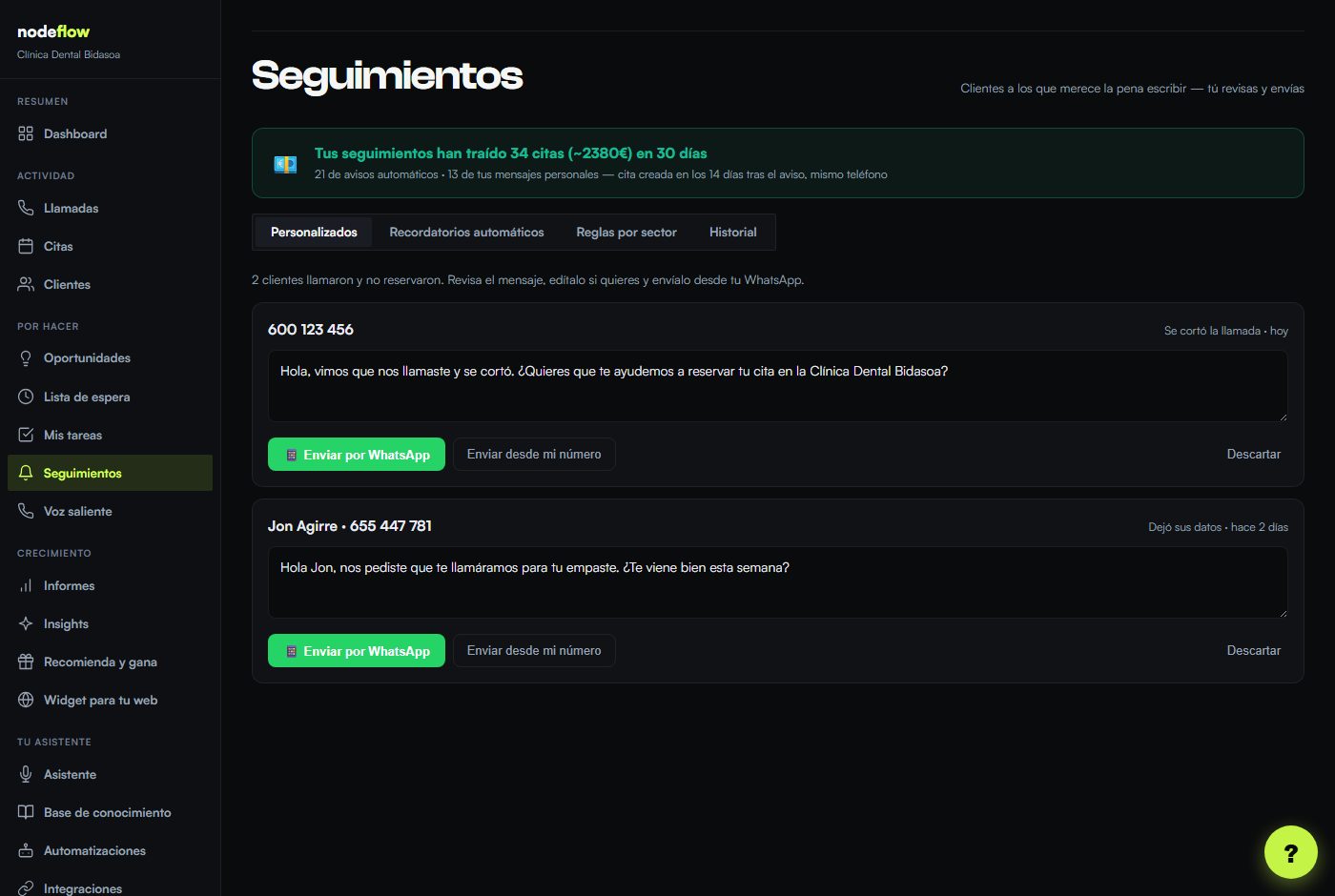
Seguimientos: enciende cada aviso con un clic. Verás a cuánta gente llega cada uno. 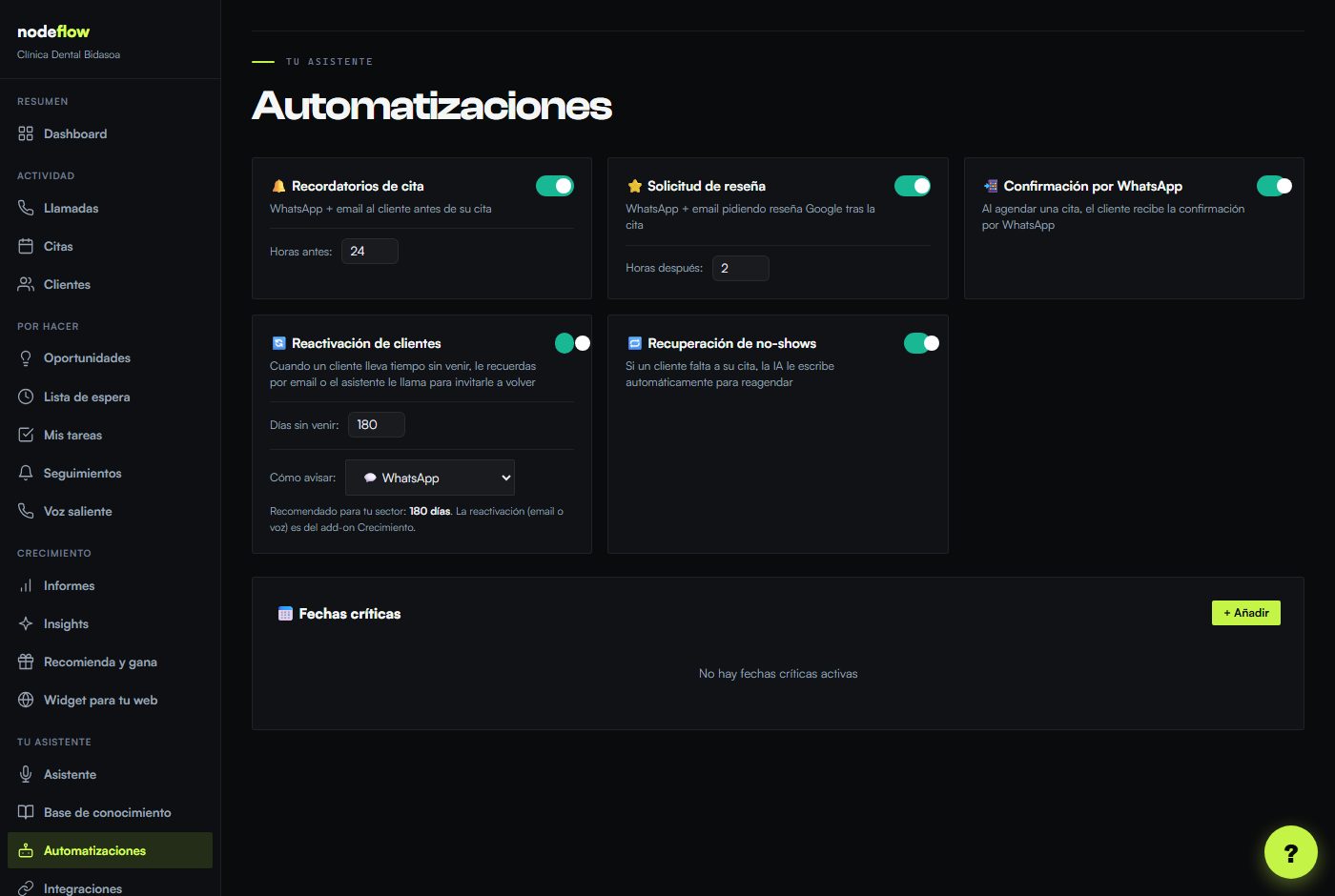
Automatizaciones: los interruptores finos (recordatorios, reseñas, confirmaciones…). Déjalos como quieras. ✅ ¡Y ya está! Con estos pasos tu asistente está atendiendo llamadas de clientes reales. Lo demás de esta guía es una referencia para que conozcas cada rincón de tu portal cuando lo necesites.Parte 3 · ReferenciaTu portal por dentro, sección a sección
Estas son todas las zonas del menú. No necesitas usarlas todas desde el primer día — entra a cada una cuando te haga falta.
🏠 Dashboard
Tu página de inicio. De un vistazo ves lo que tu asistente ha hecho hoy por ti: llamadas atendidas, citas reservadas, avisos enviados y el dinero estimado que ha movido. Arriba tienes el copiloto, que te sugiere las 2 o 3 cosas más útiles que puedes hacer ahora.
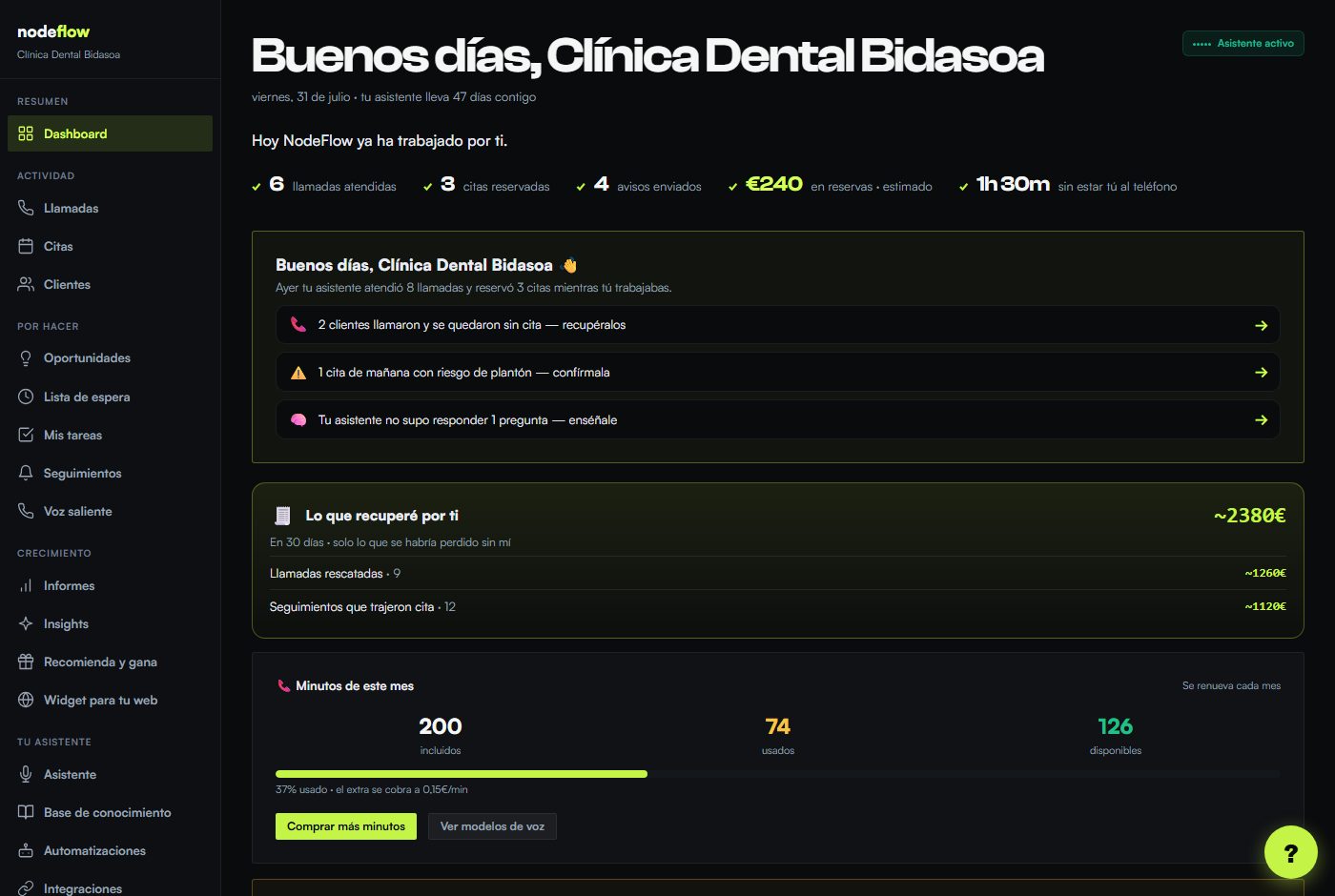
El Dashboard: lo primero que ves al entrar. Un resumen de que todo va bien, sin líos. - Resumen del día: lo que ha trabajado tu asistente mientras tú estabas a lo tuyo.
- “Lo que recuperé por ti”: el valor estimado de las llamadas y seguimientos que se habrían perdido sin el asistente.
- Minutos del mes: cuántos llevas usados de los incluidos en tu plan.
📞 Llamadas
El registro de todas las llamadas que ha atendido tu asistente: cuándo, cuánto duraron, en qué acabaron (reserva, información, recado…) y de qué contacto. Puedes abrir cada una y leer la conversación completa (el transcript).
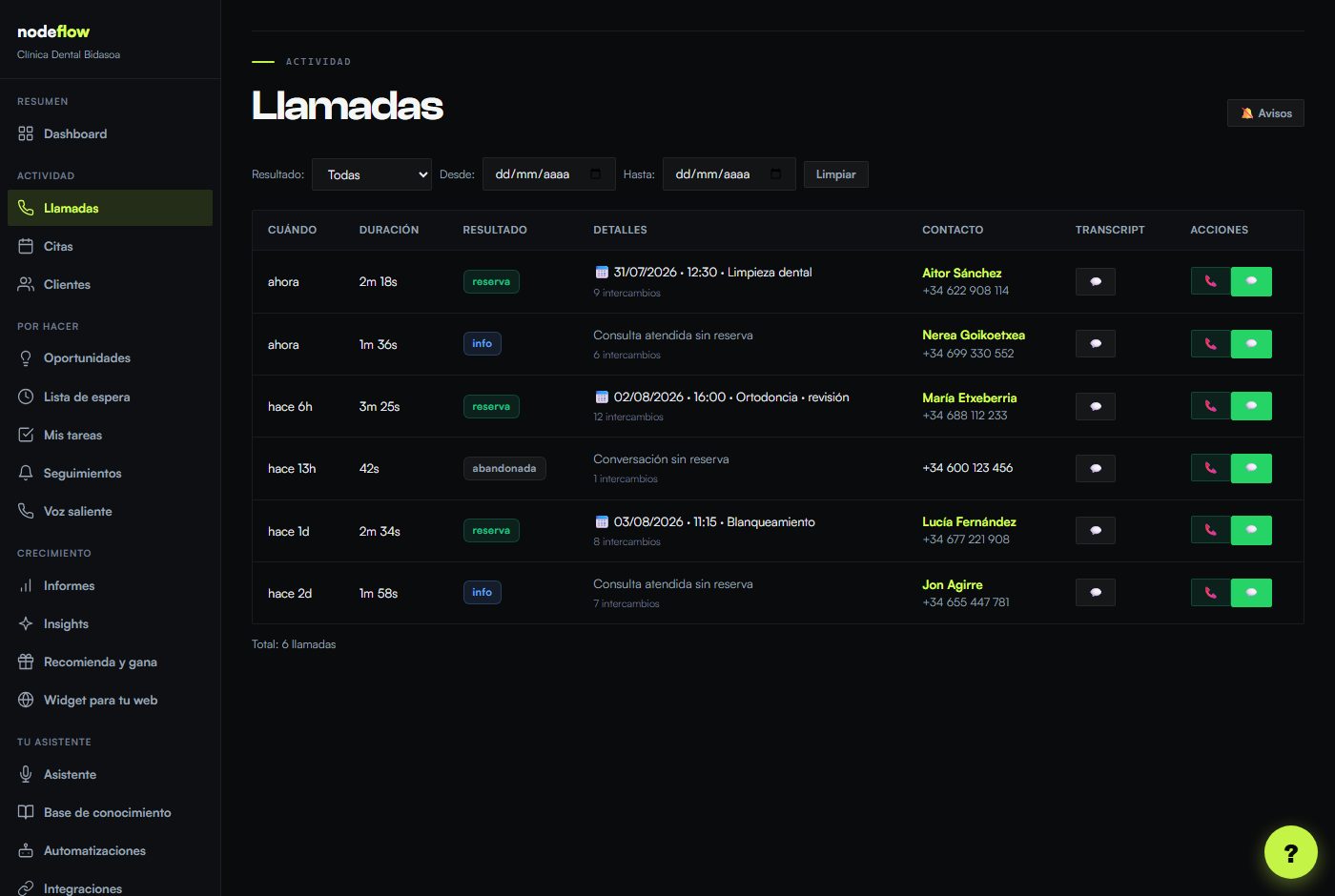
Llamadas: aquí compruebas, cuando quieras, que tu asistente habla como tú quieres. - Filtra por resultado o por fechas para encontrar una llamada concreta.
- Pulsa el icono de transcript para leer todo lo que se dijo.
- Devuelve la llamada o manda un WhatsApp desde los botones de Acciones.
📅 Citas
Todas tus citas, en vista de semana o de lista. Las que reserva el asistente aparecen solas; y tú puedes añadir, mover o cancelar a mano cuando quieras.
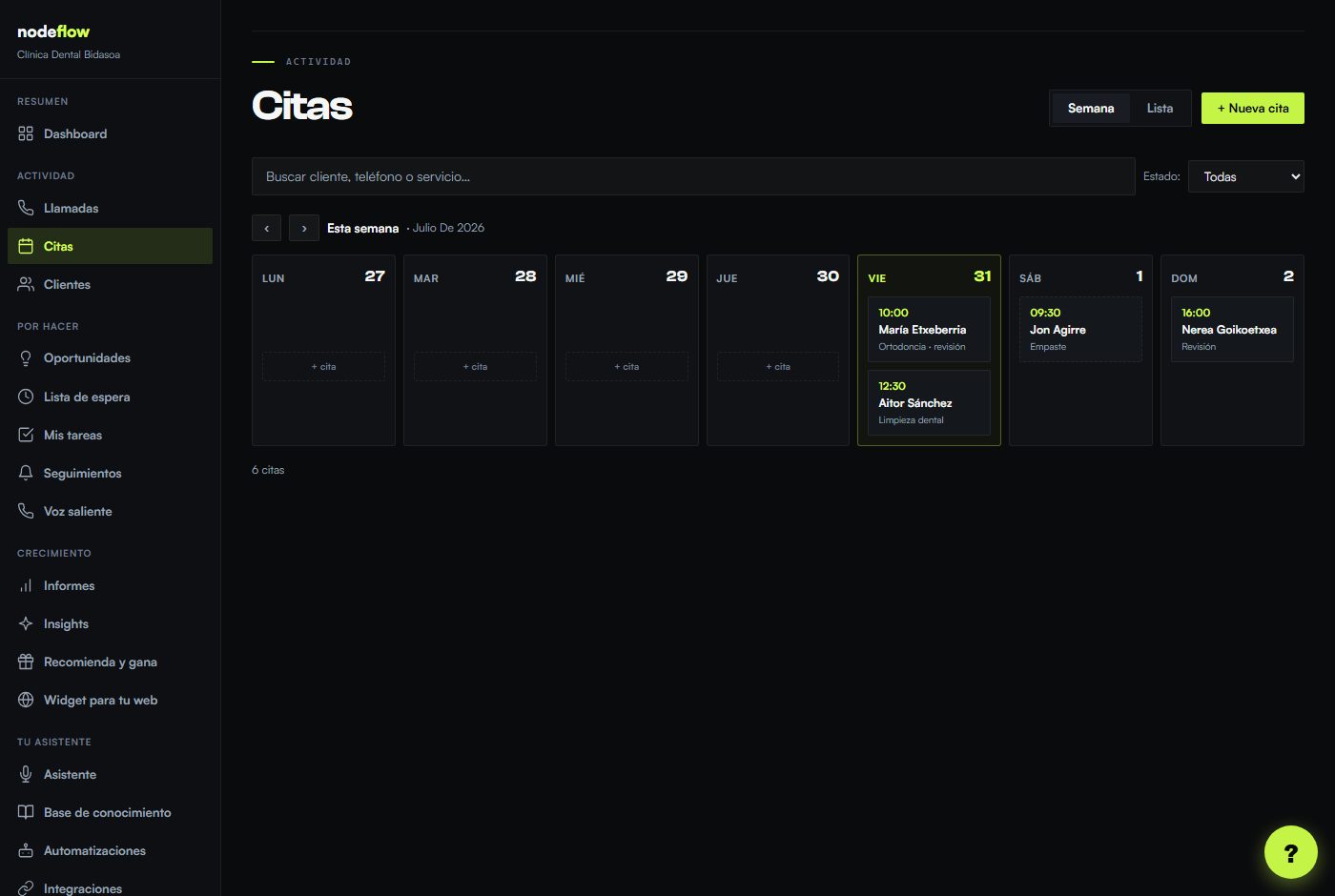
Citas: tu agenda de la semana, siempre al día. - Botón + Nueva cita para apuntar una a mano.
- Busca por cliente, teléfono o servicio en la barra de arriba.
👥 Clientes
La ficha de cada cliente: sus datos, su historial y sus citas. Tu asistente los va guardando solo según van llamando, así que tu lista de clientes crece sola.
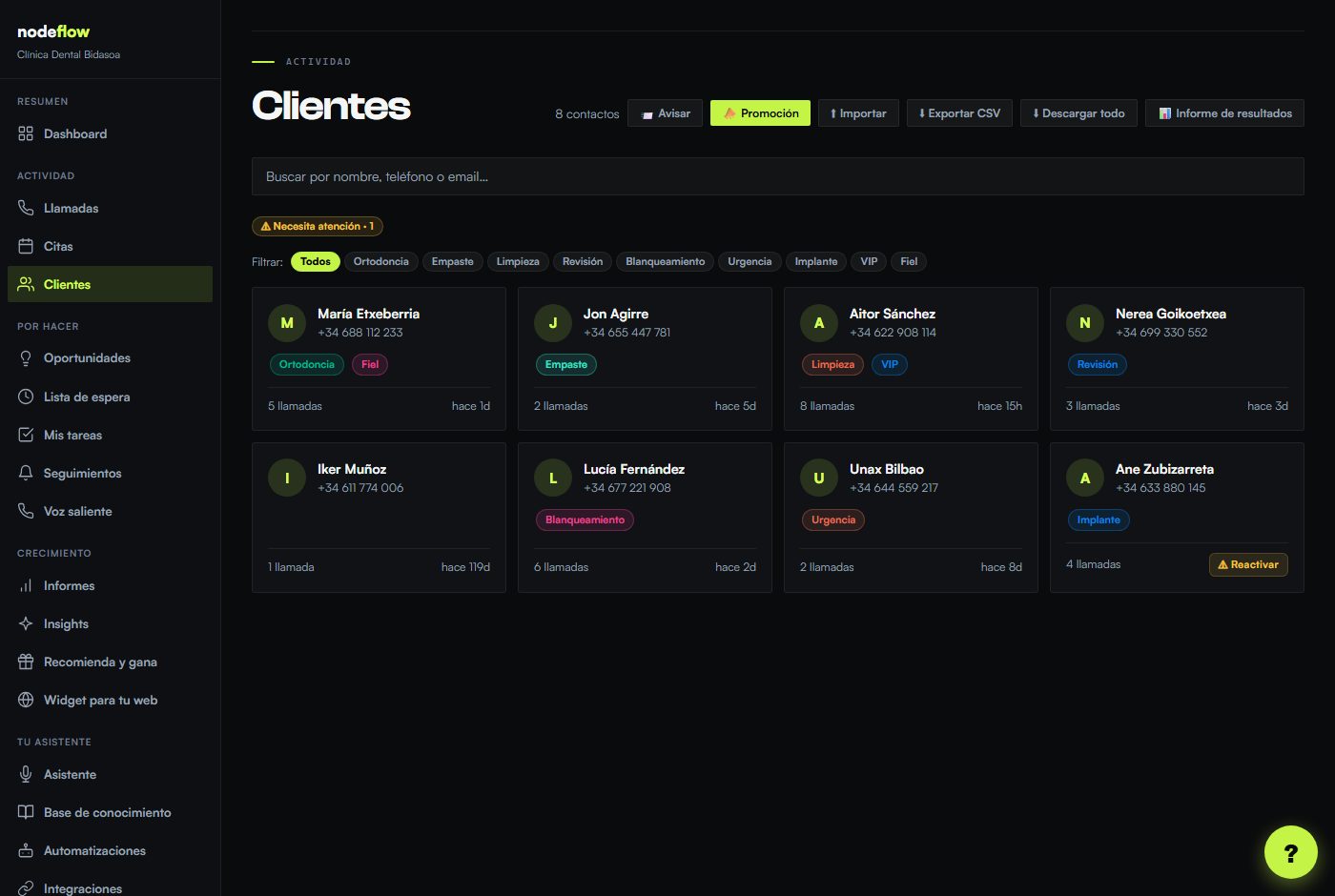
Clientes: tu agenda de contactos, que se llena sola con cada llamada. - Importa tus clientes de siempre desde un Excel o CSV.
- Abre una ficha para ver todo lo que sabes de esa persona.
💡 Oportunidades
Clientes que llamaron y se quedaron sin cerrar cita. Son dinero a punto de escaparse: desde aquí los recuperas con un clic (una llamada o un mensaje del asistente) antes de que se enfríen.
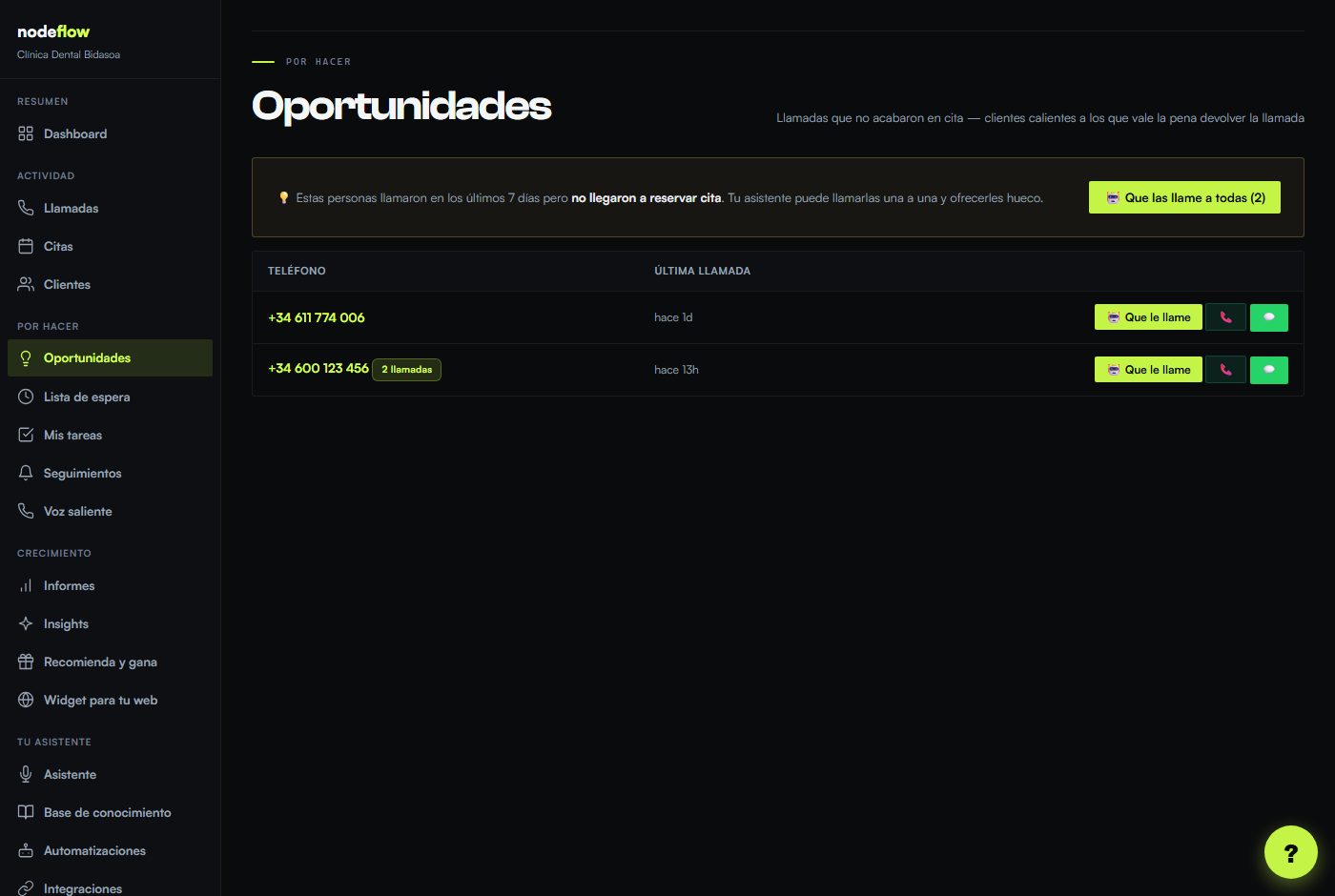
Oportunidades: la lista de “casi clientes” para rematar. ⏳ Lista de espera
Cuando no tienes hueco para alguien, entra aquí. Si luego se libera un hueco, tu asistente puede avisar automáticamente a quien estaba esperando. Ninguna cancelación se queda en un hueco vacío.
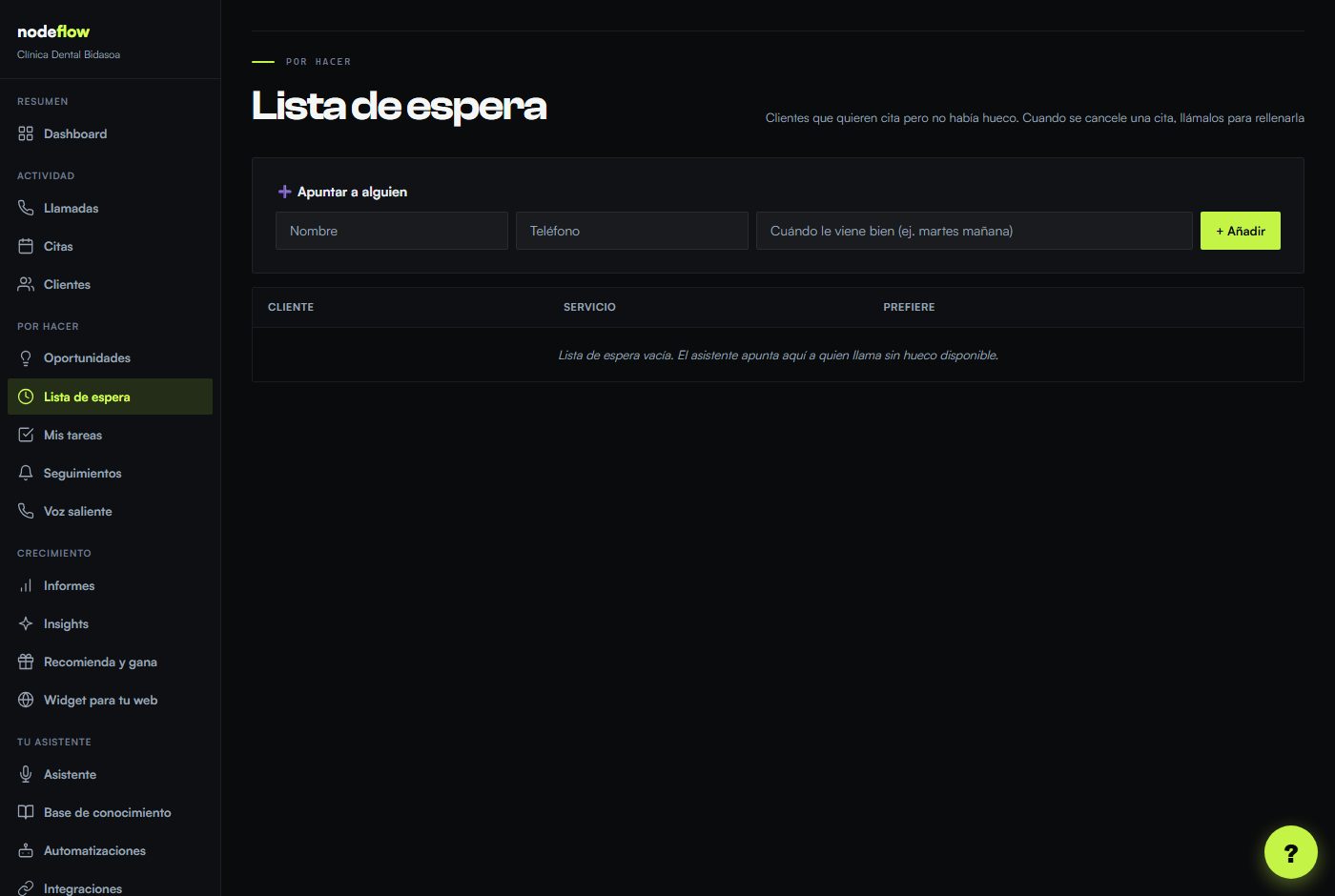
Lista de espera: convierte cancelaciones en citas. ✅ Mis tareas
Tu lista de pendientes dentro del portal. El asistente añade tareas solo (“devuelve la llamada a…”, “confirma la cita de…”) y tú puedes añadir las tuyas. Nada se te olvida.
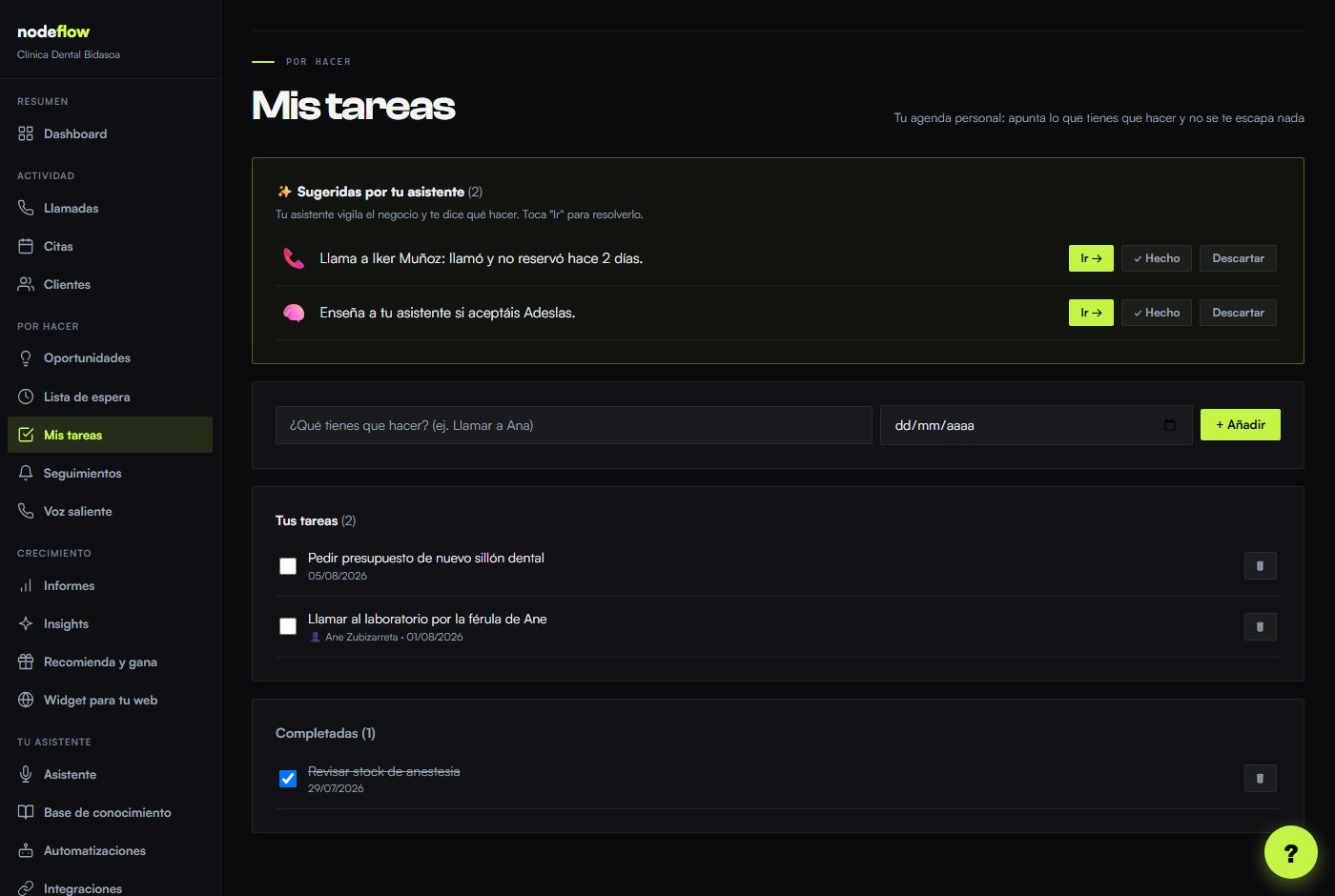
Mis tareas: lo que conviene que hagas tú, en un solo sitio. 🔔 Seguimientos
El motor de avisos automáticos (lo encendiste en el paso 7). Aquí ves y ajustas cada regla: recordatorios de cita, recuperación de clientes, reseñas… y a cuánta gente llega cada una.
👆 La captura de esta sección está arriba, en el paso 7.
📈 Informes
El crecimiento de tu negocio en números: llamadas, reservas, conversión, horas que te has ahorrado e ingresos estimados, con su tendencia mes a mes. Puedes descargar el informe.
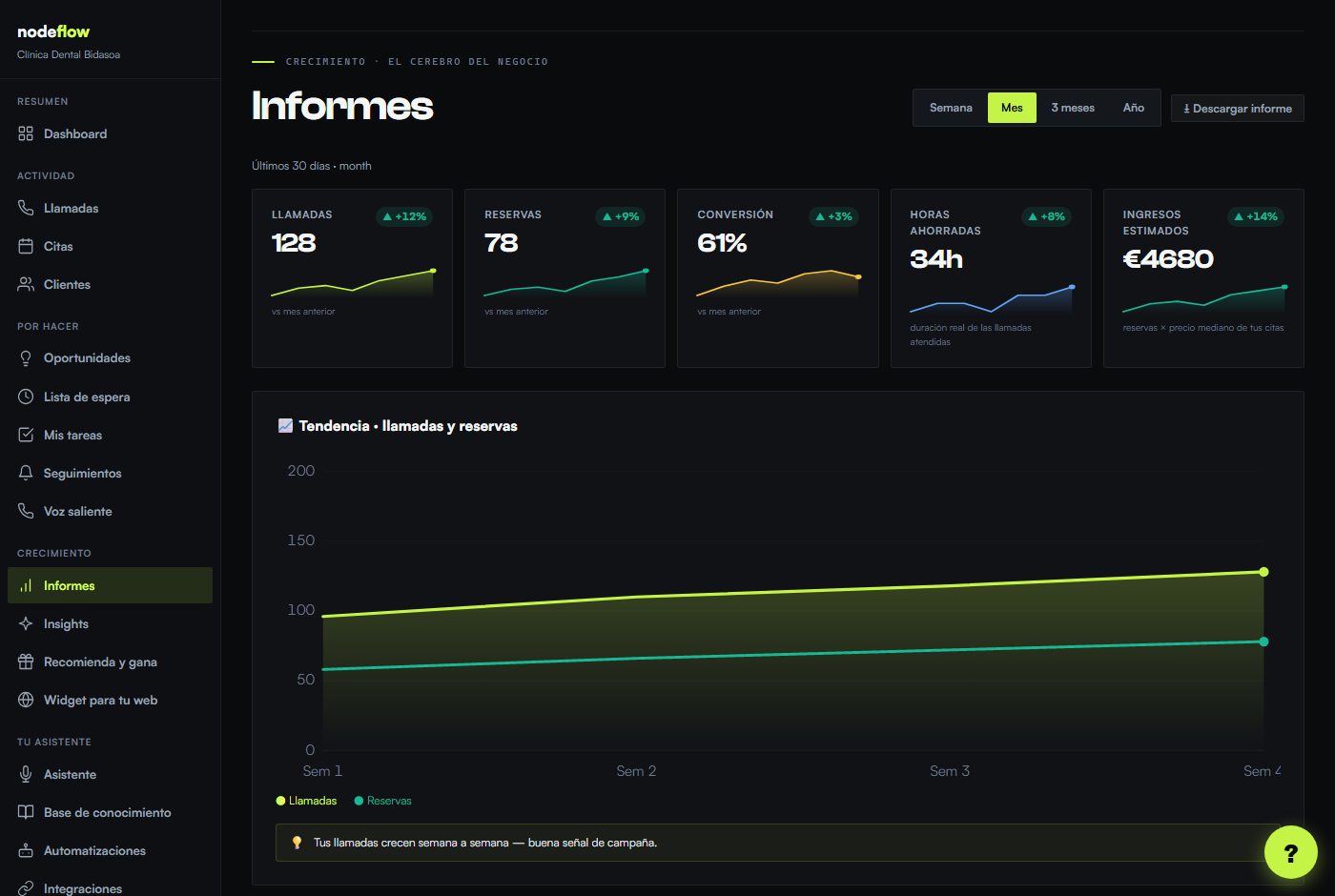
Informes: para ver, con datos, cuánto te está aportando el asistente. ✨ Insights
Lo que aprende tu asistente de las conversaciones: qué preguntan más tus clientes, qué no supo responder, en qué horas llaman más… Ideas para mejorar tu negocio y tu Base de conocimiento.
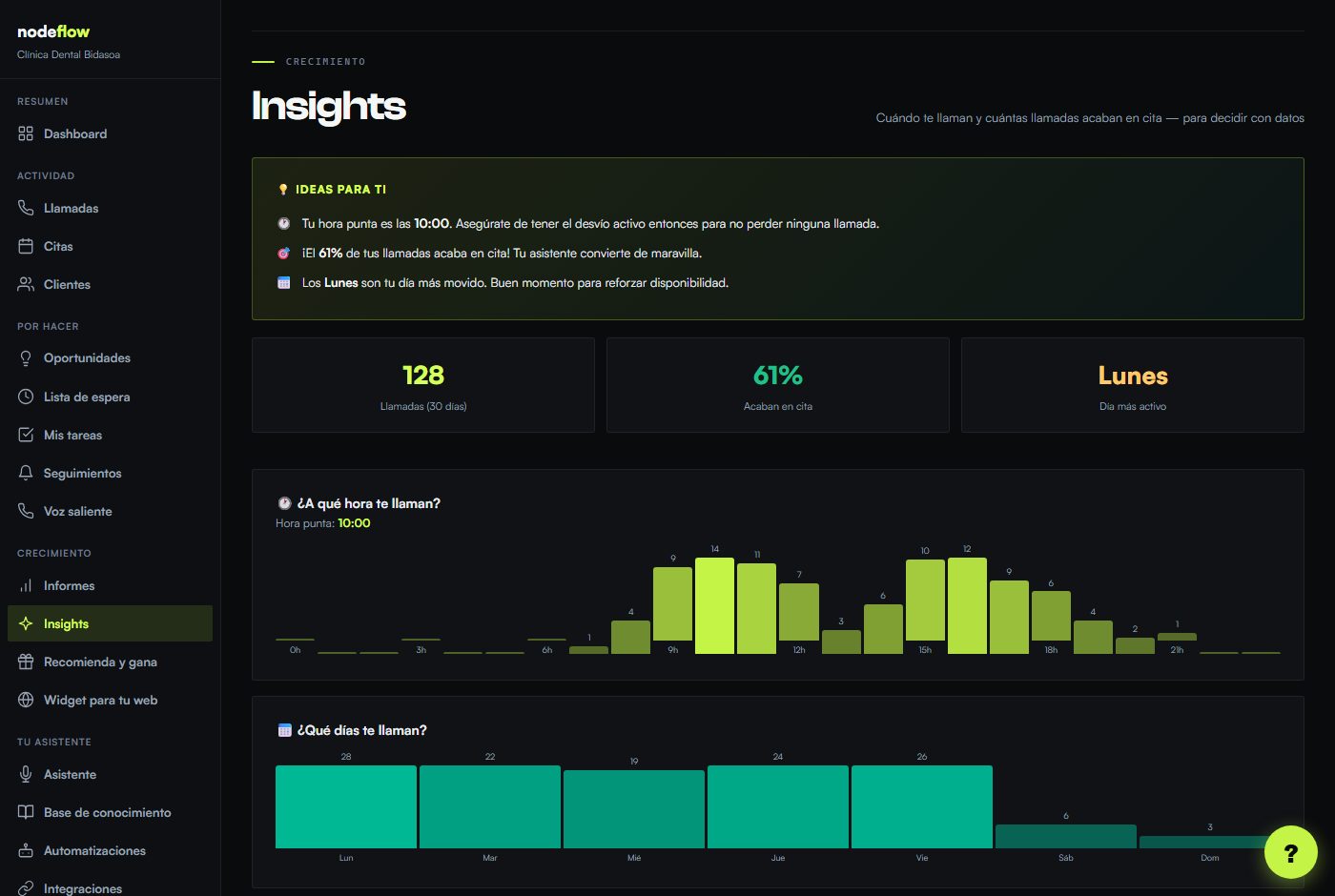
Insights: lo que tus clientes te cuentan sin darse cuenta. 🎁 Recomienda y gana
Tu programa de referidos. Si recomiendas NodeFlow a otro negocio y se da de alta, te llevas una recompensa. Aquí tienes tu enlace para compartir.
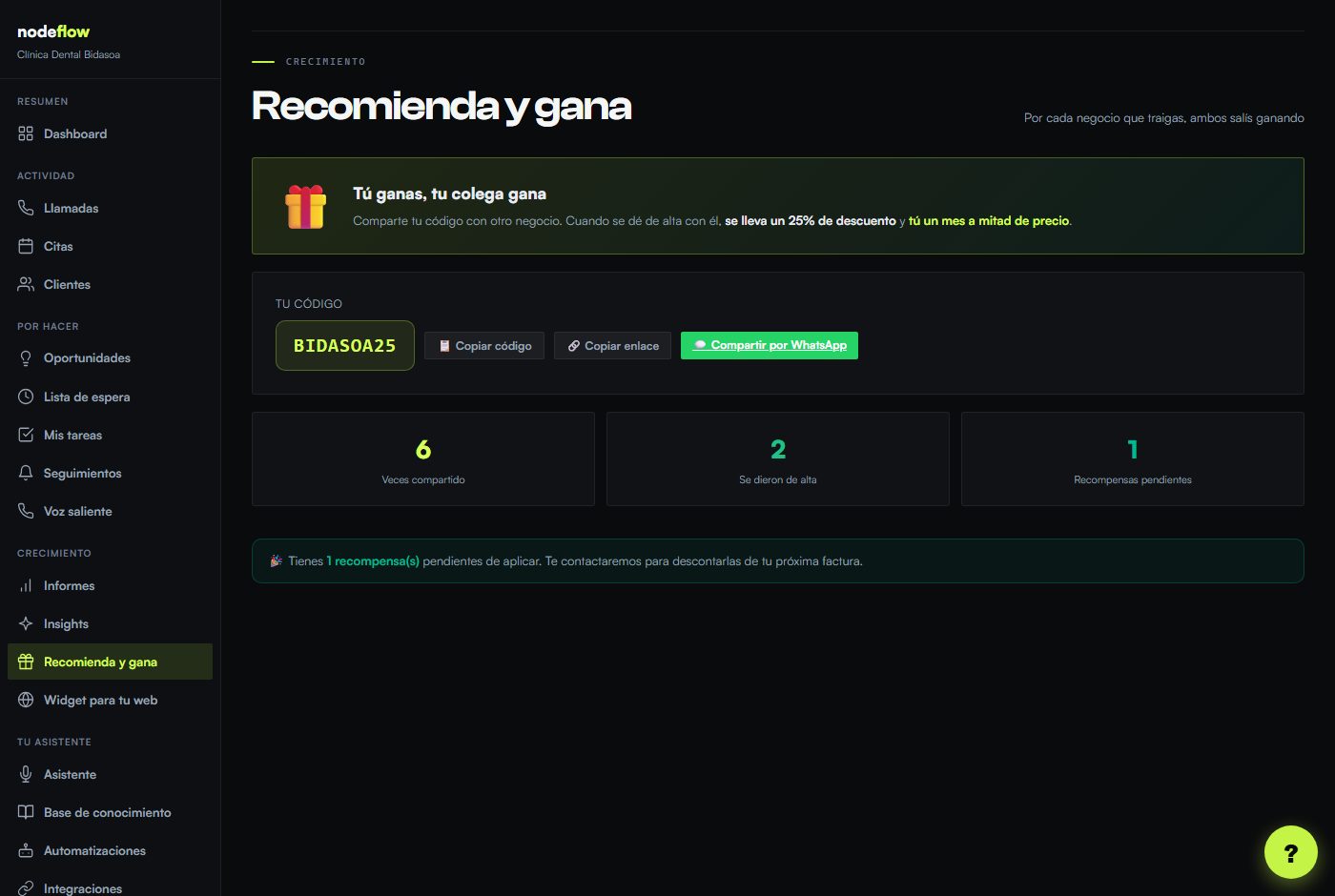
Recomienda y gana: comparte tu enlace y ahorra en tu cuota. 🌐 Widget para tu web
Un botón que puedes poner en tu página web para que quien te visite pueda hablar con tu asistente o pedir cita sin llamar. Aquí lo configuras y copias el código.
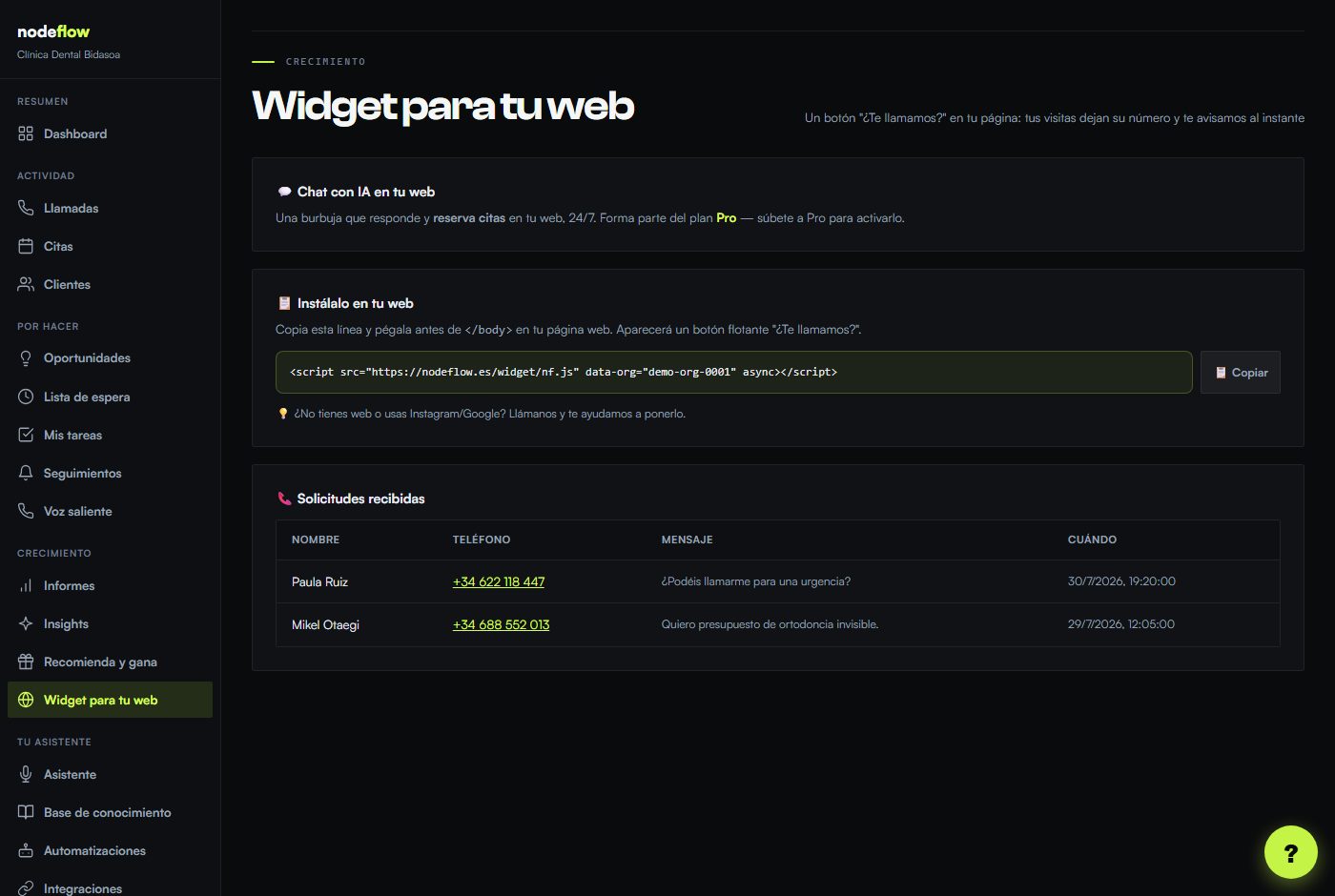
Widget: lleva tu asistente también a tu página web. 📚 Base de conocimiento
Donde le cuentas por escrito todo lo demás de tu negocio (la rellenaste en el paso 3). Vuelve aquí cada vez que cambie algo: precios, horarios, una promoción nueva…
👆 La captura está arriba, en el paso 3.
🤖 Automatizaciones
Los interruptores finos de todo lo automático: qué avisos manda, cuándo confirma citas, si pide reseñas… Déjalo a tu gusto. Para la mayoría, lo de fábrica ya va perfecto.
👆 La captura está arriba, en el paso 7.
🔗 Integraciones
Conecta tu Google Calendar, tu Outlook y WhatsApp (lo viste en el paso 4). Vuelve aquí si cambias de calendario o quieres conectar algo nuevo.
👆 La captura está arriba, en el paso 4.
💳 Facturación
Tu plan, tus minutos del mes, tus complementos y tus facturas. Todo claro y en un sitio. Desde aquí gestionas tu suscripción y descargas tus facturas en PDF.
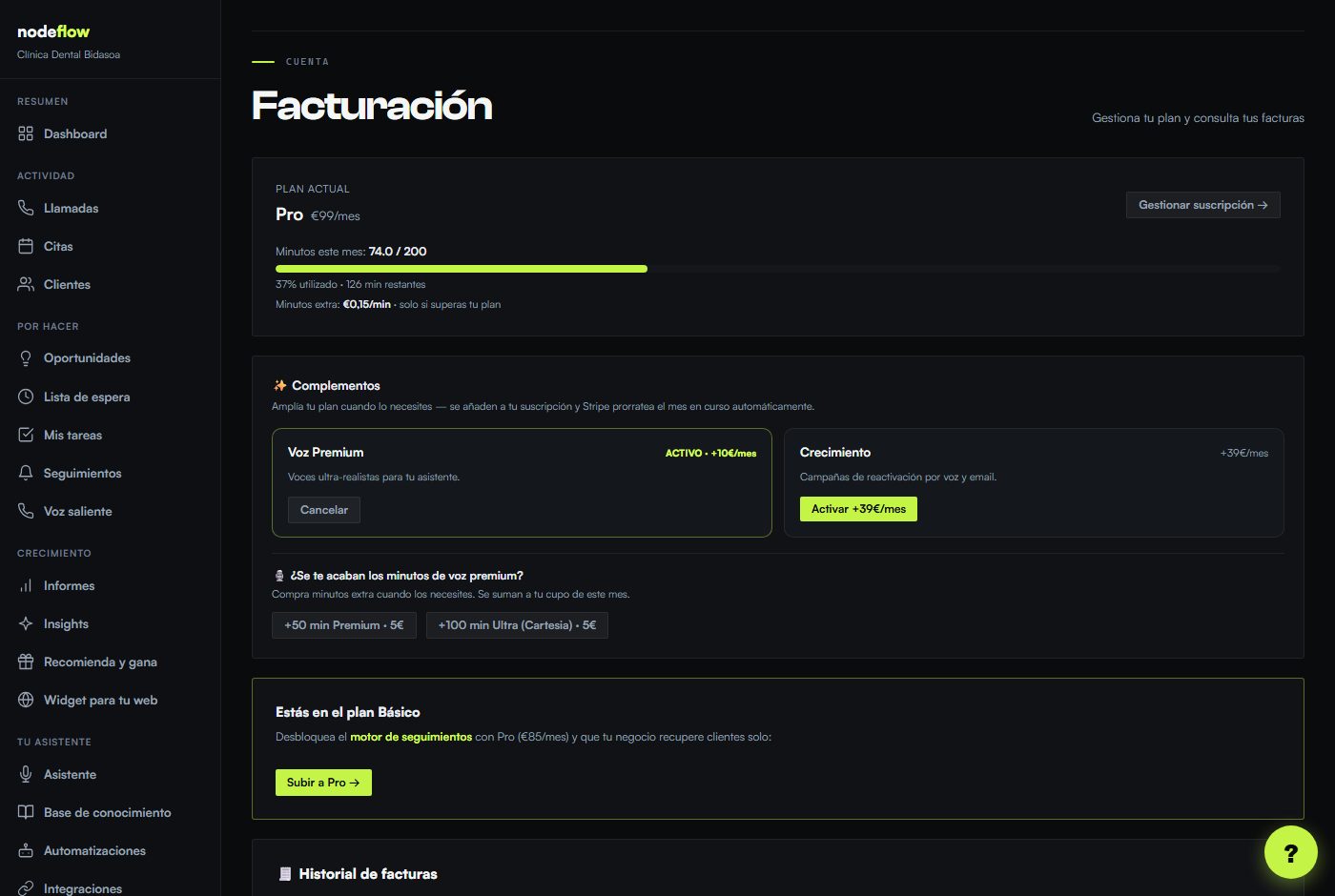
Facturación: tu plan y tus facturas, sin sorpresas. - Ves cuántos minutos llevas usados y cuántos te quedan.
- Añade complementos (campañas de crecimiento, WhatsApp con tu número…) cuando los necesites.
- Descarga cualquier factura en PDF.
⚙️ Configuración
Los datos de tu cuenta y negocio: nombre, contacto, contraseña y preferencias. Entra aquí de vez en cuando para mantener todo al día.
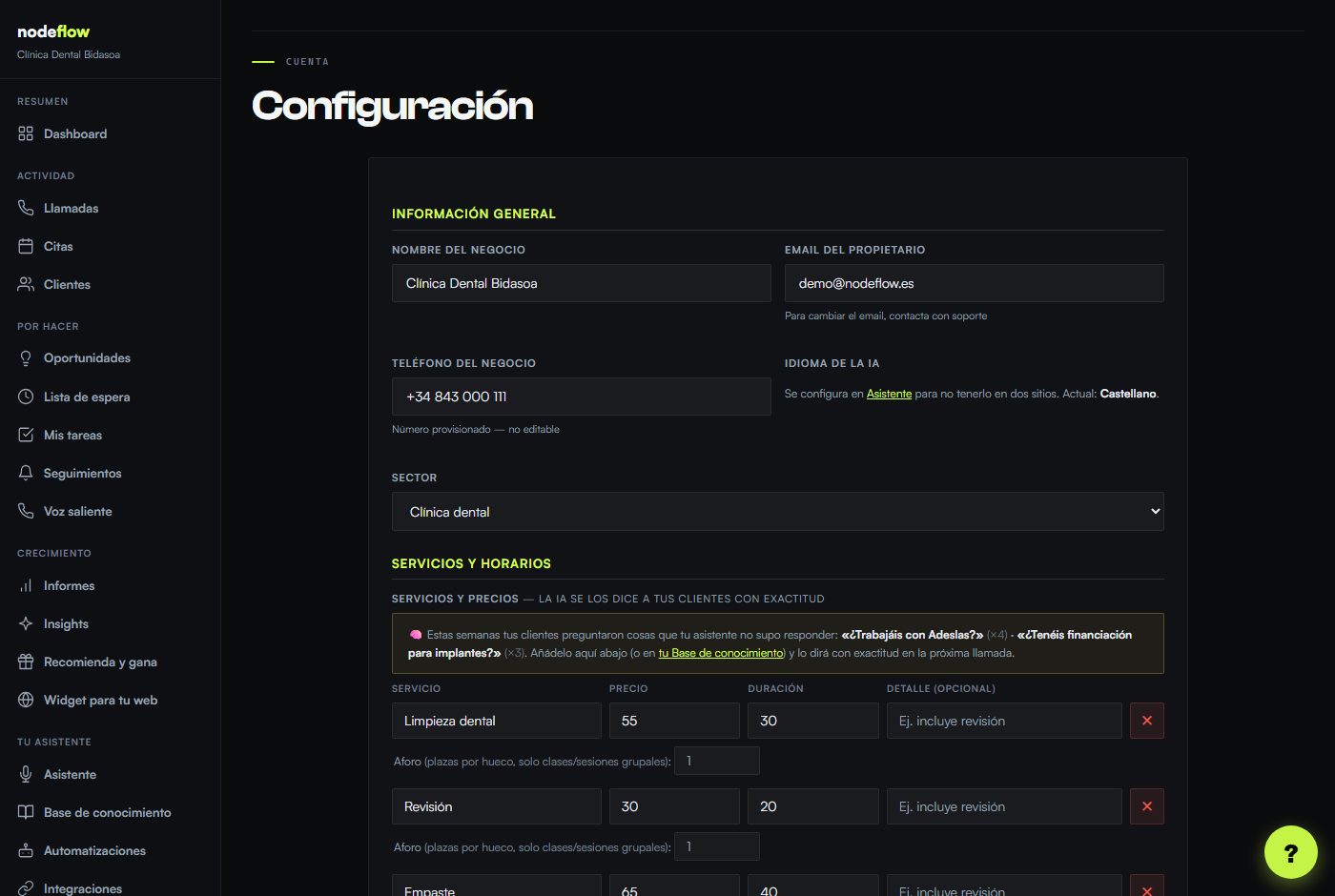
Configuración: los datos de tu cuenta, siempre a mano. Preguntas frecuentes
¿Tengo que cambiar mi número de teléfono?
No. Sigues con tu número de siempre. Solo desvías a tu asistente las llamadas que no puedas coger tú (paso 5).
¿Y si prefiero contestar yo?
Perfecto. Con el desvío recomendado, tu asistente solo entra cuando tú no coges. Tú mandas siempre. Y puedes desactivar el desvío marcando ##002# cuando quieras.
¿Se puede equivocar con los precios o inventarse cosas?
No se inventa nada. Solo dice lo que tú le has configurado en Asistente y en Base de conocimiento. Si le preguntan algo que no le has contado, responde con honestidad que el equipo lo confirmará.
¿Necesito saber de ordenadores?
No. El portal está pensado para que cualquiera lo use. Y si te atascas, nos escribes y lo hacemos juntos.
¿Puedo escuchar o leer lo que ha dicho en una llamada?
Sí. En la sección Llamadas tienes el registro de cada conversación y su transcripción completa.
¿Las citas entran en mi calendario de siempre?
Sí, si conectas tu Google Calendar u Outlook en Integraciones (paso 4). Cada cita aparece sola en el calendario que ya usas.
¿Qué pasa si me quedo sin minutos del mes?
No se corta nada: los minutos de más se cobran a 0,10 €/min, y siempre ves tu consumo en Facturación y en el Dashboard. Puedes ampliar tu plan cuando quieras.
¿Cómo cancelo o cambio mi plan?
Desde Facturación, en cualquier momento y sin permanencia.
¿Te ayudamos a ponerlo en marcha?
Estamos a un mensaje. Escríbenos y lo dejamos todo listo contigo, paso a paso.